

WordPress-problemen kunnen je website zomaar platleggen. Dit zorgt voor stress en kan je omzet kosten. Gelukkig sta je er niet alleen voor. In deze guide leer je hoe je in 2026 snel en slim problemen met wordpress oplost.
Heb je te maken met een witte pagina, databasefout of een kritieke server error? Hier vind je praktische stappen en actuele tips. Ontdek hoe je fouten herkent, oplost en voorkomt.
Wil jij je site weer snel online? Lees verder en pak elk probleem direct bij de kern aan.
Veelvoorkomende WordPress Fouten en Hun Oorzaken
Problemen met wordpress komen vaker voor dan je denkt. Je site kan ineens onbereikbaar zijn of vreemde foutmeldingen tonen. Dit is natuurlijk erg frustrerend. Gelukkig zijn de oorzaken vaak herkenbaar en kun je met de juiste stappen snel weer verder. Wil je een compleet overzicht van de meest voorkomende problemen met wordpress en handige oplossingen? Bekijk dan zeker Veelvoorkomende WordPress-problemen en oplossingen.
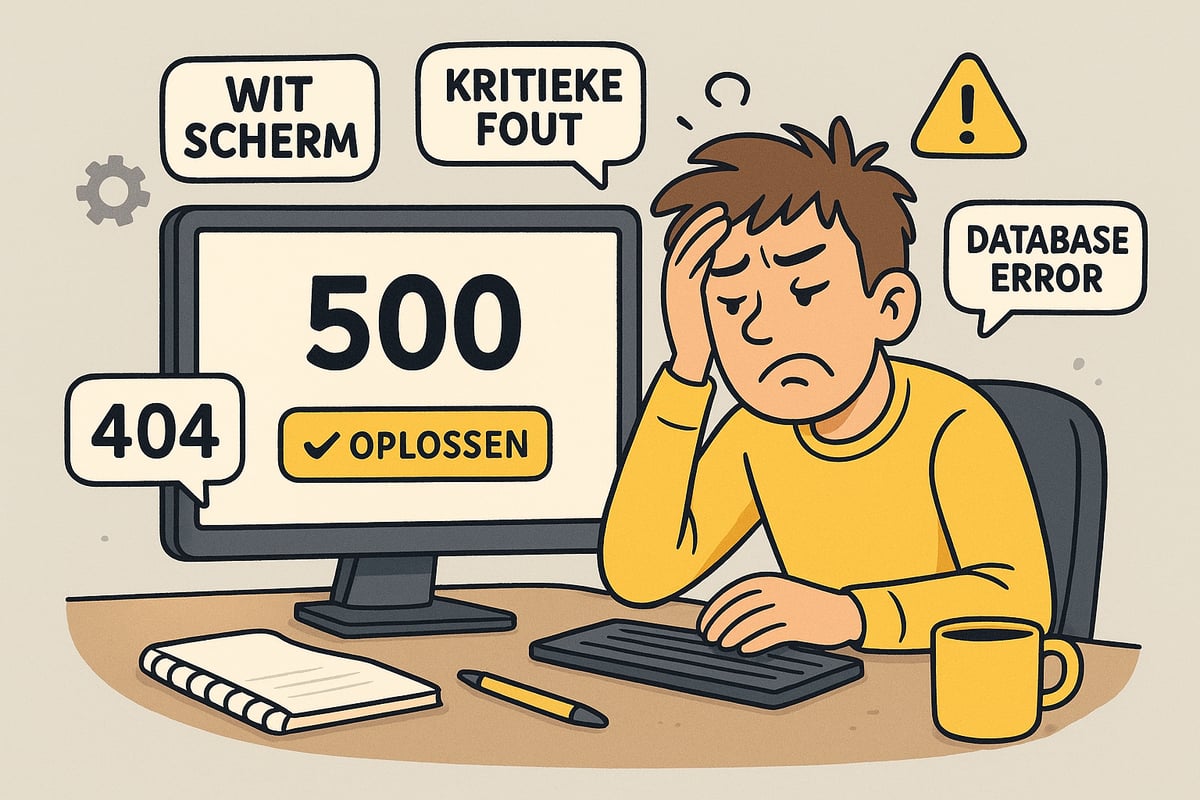
Witte Pagina (“White Screen of Death”)
Zie je alleen een leeg wit scherm als je je site bezoekt? Dit heet de “White Screen of Death”. Volgens Kinsta is dit één van de meest voorkomende problemen met wordpress. Vaak komt dit door een geheugenprobleem of een fout in de code.
Oorzaken:
- PHP-geheugenlimiet is bereikt
- Conflict tussen plugins of thema’s
- Corrupte bestanden na updates
Voorbeeld: Je update een plugin en plots zie je alleen nog een wit scherm. Geen foutmelding, niets.
Oplossingen:
- Zet debugmodus aan in
wp-config.php - Wis de cache van je browser en site
- Schakel alle plugins uit en activeer ze één voor één
Let op: Vaak zie je pas een echte foutmelding als je debug inschakelt. Zo kun je de echte oorzaak van problemen met wordpress achterhalen.
500 Interne Serverfout
Een 500 Interne Serverfout is een generieke melding. Je weet niet meteen waar het misgaat. Toch is dit wereldwijd een van de top drie problemen met wordpress.
Oorzaken:
- Fout in het
.htaccess-bestand - Te weinig PHP-geheugen
- Verouderde plugins of thema’s
Voorbeeld: Na het verhuizen van je website verschijnt ineens een 500 error.
Oplossingen:
- Herstel het
.htaccess-bestand - Controleer of je PHP-versie nog up-to-date is
- Schakel alle plugins uit en kijk of de fout verdwijnt
Vaak ligt de oorzaak bij een conflict met serverinstellingen of niet-compatibele plugins. Problemen met wordpress ontstaan zo soms uit het niets.
Kritieke Fout (“Critical Server Error”)
Een kritieke fout herken je aan een grijze pagina met een duidelijke melding. Dit soort problemen met wordpress zie je steeds vaker, vooral door strengere PHP-versies.
Oorzaken:
- Problemen met PHP-instellingen
- Conflicten tussen plugins of thema’s
- Fout in het
functions.php-bestand
Voorbeeld: Je installeert een nieuwe plugin en meteen crasht je hele site.
Oplossingen:
- Zet debugmodus aan in
wp-config.php - Zoek de foutregel in de foutmelding
- Schakel plugins handmatig uit via FTP
Deze fout vraagt vaak om direct ingrijpen. Gelukkig kun je problemen met wordpress meestal snel oplossen door plugins te deactiveren of een backup terug te zetten.
Databaseverbinding Fout (“Error Establishing a Database Connection”)
Deze foutmelding betekent dat je website geen contact maakt met de database. Problemen met wordpress ontstaan hierdoor vaak na een migratie of aanpassing bij je hosting.
Oorzaken:
- Foute inloggegevens voor de database
- Corrupte database
- Problemen bij de hostingprovider
Voorbeeld: Je wijzigt je wachtwoord in de database, maar vergeet dit aan te passen in wp-config.php.
Oplossingen:
- Controleer
wp-config.phpop juiste gegevens - Repareer de database via phpMyAdmin
- Neem contact op met je hosting bij twijfel
In 2025 zijn deze fouten met 18% gestegen door strengere beveiliging. Problemen met wordpress zijn dus niet altijd jouw schuld.
403, 404, 503 & 522 Fouten
Deze codes lijken misschien lastig, maar ze wijzen allemaal op een specifiek probleem met toegang of beschikbaarheid. Ze horen bij de bekende problemen met wordpress.
Oorzaken:
- Verkeerde bestandsrechten (403)
- Permalinks niet goed ingesteld (404)
- Server tijdelijk overbelast (503)
- Problemen met een CDN of Cloudflare (522)
Voorbeeld: Je gebruikt Cloudflare en ineens verschijnt er een 522 error.
Oplossingen:
- Zet permalinks opnieuw op in WordPress
- Controleer het
.htaccess-bestand - Vraag hulp aan je hosting of CDN-support
Let op: 522 fouten komen vrijwel alleen voor als je een CDN zoals Cloudflare gebruikt. Problemen met wordpress zijn zo vaak snel te herleiden.
Stapsgewijs WordPress Fouten Oplossen
Loop jij vast met problemen met wordpress? Geen paniek. Met een duidelijk stappenplan krijg je je website vaak snel weer online. Hieronder vind je de belangrijkste stappen om zelf WordPress fouten op te lossen. Volg ze stuk voor stuk. Zo weet je zeker dat je niets overslaat en pak je elk probleem met wordpress bij de kern aan.
Stap 1: Problemen Herkennen en Foutmeldingen Interpreteren
Heb je problemen met wordpress en zie je alleen een foutmelding? Zet dan eerst de debug-modus aan. Dit doe je door in het bestand wp-config.php deze regel toe te voegen of te wijzigen:
define('WP_DEBUG', true);
Nu zie je vaak meer details over het probleem met wordpress. Let goed op woorden als “plugin”, “theme” of “wp-admin” in de foutmelding. Gebruik de browserconsole en kijk in je error logs. Tools zoals het logboek in je hostingpanel geven ook veel informatie. Wist je dat 70% van de problemen met wordpress ontstaat door plugins of thema’s? Wil je een handig overzicht van alle stappen? Kijk dan eens naar het WordPress storing oplossen stappenplan.
Stap 2: Plugins en Thema’s Uitschakelen
Bij veel problemen met wordpress zijn plugins of thema’s de boosdoener. Schakel daarom eerst alle plugins uit. Dit doe je via FTP door de map wp-content/plugins tijdelijk te hernoemen naar bijvoorbeeld plugins_oud. Laad je site opnieuw. Werkt het nu? Zet de map dan terug en activeer de plugins één voor één. Zo vind je snel de plugin die het probleem met wordpress veroorzaakt. Zet daarna je thema terug naar een standaardthema zoals Twenty Twenty-Four. Komt je site weer tot leven? Gefeliciteerd, je hebt het conflict gevonden.
Stap 3: .htaccess en Permalinks Herstellen
Soms ligt het probleem met wordpress aan het .htaccess-bestand of de permalinks. Dit bestand regelt hoe je website pagina’s toont. Hernoem het bestand .htaccess naar bijvoorbeeld .htaccess_oud. Ga daarna in WordPress naar Instellingen > Permalinks en klik op “Wijzigingen opslaan”. WordPress maakt nu een nieuw .htaccess-bestand. Vaak verdwijnen 404-fouten direct. Lukt het niet? Controleer dan nog een keer de permalinks en sla opnieuw op. Zo herstel je snel deze problemen met wordpress.
Stap 4: Databaseproblemen Vaststellen en Repareren
Zie je “Error establishing a database connection”? Dan zijn er problemen met wordpress in de database. Controleer eerst of de inloggegevens in wp-config.php kloppen. Je kunt ook database-reparatie inschakelen door deze regel toe te voegen:
define('WP_ALLOW_REPAIR', true);
Ga naar /wp-admin/maint/repair.php en volg de instructies. Soms moet je tabellen handmatig repareren via phpMyAdmin. Maak altijd eerst een back-up. Wist je dat 15% van de downtime bij problemen met wordpress komt door een corrupte database? Blijf rustig en volg deze stappen.
Stap 5: PHP- en Hostinginstellingen Controleren
Problemen met wordpress kunnen ook komen door de server of PHP-instellingen. Verhoog het PHP-geheugen in wp-config.php met deze regel:
define('WP_MEMORY_LIMIT', '512M');
Controleer of je de nieuwste PHP-versie gebruikt, het liefst PHP 8.2 of hoger. Kijk in je hostingpanel of de server niet overbelast is. Een te oude PHP-versie geeft vaak rare problemen met wordpress. Na het verhogen van het geheugen lossen veel 500-fouten zich vanzelf op.
Stap 6: Back-ups en Herstel
Lukt het nog steeds niet? Dan is het tijd om een back-up terug te zetten. Maak altijd eerst een nieuwe back-up voordat je verder gaat sleutelen. Gebruik een plugin zoals UpdraftPlus of de back-upfunctie van je hosting. Herstel je site met een recente back-up en check of de problemen met wordpress nu weg zijn. Regelmatig back-uppen voorkomt veel stress en zorgt dat je nooit alles kwijt bent.
Databaseproblemen Oplossen en Optimaliseren
Heb je opeens rare foutmeldingen of ontbrekende inhoud op je site? Grote kans dat je te maken hebt met databaseproblemen. Problemen met wordpress zijn vaak terug te leiden tot de database. Gelukkig kun je deze issues snel herkennen en oplossen als je weet waar je op moet letten.
Hoe Herken Je Databaseproblemen?
Databaseproblemen zie je vaak direct terug op je website. Denk aan de melding “Error establishing database connection”. Ook kunnen afbeeldingen ontbreken of lijkt je content incompleet. Dit soort problemen met wordpress vallen meestal snel op.
In 2025 zijn deze fouten zelfs 18% vaker gemeld. Vaak ontstaan ze na een update, migratie of een hack. Zie je ongewone foutmeldingen? Dan is het slim om direct te controleren of je database nog goed werkt.
6 Veelvoorkomende Oorzaken van Databaseproblemen
Er zijn verschillende redenen waarom je database problemen met wordpress geeft. Hier zie je de zes meest voorkomende oorzaken op een rij:
| Oorzaak | Uitleg |
|---|---|
| Onjuiste inloggegevens | Fout in wp-config.php bestand |
| Verbindingsproblemen met hosting/server | Server reageert niet of is overbelast |
| PHP-geheugenlimiet overschreden | Te weinig geheugen toegekend aan PHP |
| Beschadigde databasetabellen | Tabellen zijn corrupt geraakt |
| Corrupte WordPress-bestanden | Belangrijke bestanden missen of zijn beschadigd |
| Gehackte database of site | Kwaadwillenden hebben de database aangepast |
Deze oorzaken komen vaak voor na updates, verhuizingen of als je site niet goed beveiligd is. Problemen met wordpress ontstaan hierdoor zomaar, zelfs als je denkt dat alles goed werkt.
Database Repareren: Stapsgewijze Aanpak
Wil je problemen met wordpress oplossen die uit de database komen? Volg dan deze stappen:
- Maak altijd eerst een back-up van je database.
- Controleer of de inloggegevens in
wp-config.phpkloppen:
define('DB_NAME', 'jouw_databasenaam');
define('DB_USER', 'jouw_gebruikersnaam');
define('DB_PASSWORD', 'jouw_wachtwoord');
define('DB_HOST', 'localhost');
- Zet
WP_ALLOW_REPAIRaan voor automatische reparatie:
define('WP_ALLOW_REPAIR', true);
- Repareer tabellen handmatig via phpMyAdmin als de automatische manier niet werkt.
- Verhoog het PHP-geheugen als dat nodig is.
- Gebruik een betrouwbare plugin zoals WP-DBManager.
Vaak is het probleem met wordpress daarna opgelost. Check altijd of alles weer werkt en zet de reparatie-optie daarna uit.
Database Optimaliseren voor Betere Prestaties
Een geoptimaliseerde database zorgt ervoor dat je site sneller laadt en stabiel blijft. Problemen met wordpress kun je zo vaak voorkomen. Ruim regelmatig revisies, spam en tijdelijke gegevens op. Dit maakt je database lichter en je website sneller.
Je kunt tabellen optimaliseren met phpMyAdmin of een plugin gebruiken zoals WP-Optimize. Wil je precies weten hoe dit werkt? Lees dan deze duidelijke uitleg over WordPress database opschonen met WP Optimize. Geoptimaliseerde databases laden tot 30% sneller en je scoort tot 20% beter in Google Core Web Vitals. Kleine moeite, groot resultaat.
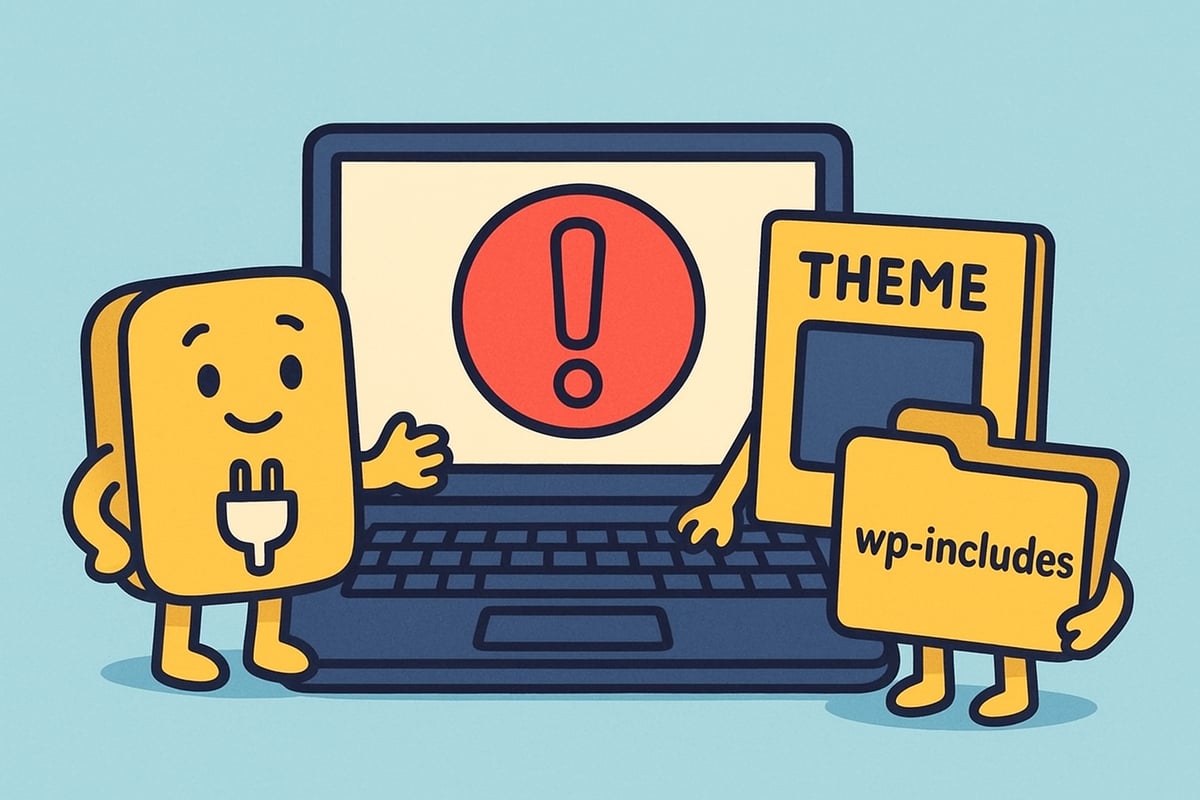
Problemen met Plugins, Thema’s en WordPress Kernbestanden
Krijg je fouten op je WordPress-site? Je bent zeker niet de enige. Problemen met wordpress komen vaak door plugins, thema’s of de kernbestanden van WordPress zelf. Gelukkig kun je deze issues meestal zelf oplossen met een duidelijk stappenplan.
Hieronder lees je hoe je snel weer grip krijgt op je website. Je vindt tips voor plugin-problemen, thema-conflicten en beschadigde kernbestanden. Zo pak je problemen met wordpress direct aan.
Plugin-gerelateerde Problemen Oplossen
Veel problemen met wordpress ontstaan door plugins. Zie je een foutmelding met “/plugins/”? Dan geeft WordPress aan dat een plugin de boosdoener is. Vaak gebeurt dit na een update of het installeren van een nieuwe plugin.
Begin altijd met het uitschakelen van alle plugins. Kun je niet meer inloggen? Gebruik dan een FTP-programma of het bestandsbeheer van je hosting. Ga naar de map wp-content/plugins en hernoem deze bijvoorbeeld naar plugins_uit. Zo worden alle plugins uitgeschakeld.
Heractiveer daarna de plugins één voor één. Zo ontdek je snel welke plugin de fout veroorzaakt. Update of verwijder de plugin die problemen geeft. Gebruik alleen plugins die goed onderhouden worden en kies voor bekende namen. Zo voorkom je nieuwe problemen met wordpress.
Wil je meer weten over het oplossen van kritieke pluginfouten? Bekijk dan de uitleg op Kritieke WordPress fout verhelpen voor een duidelijk stappenplan.
Blijf alert op waarschuwingen na updates. Vaak zie je direct verbetering als je de verkeerde plugin uitschakelt. Test je site altijd goed na elke wijziging.
Thema-gerelateerde Problemen Oplossen
Ook thema’s veroorzaken soms problemen met wordpress. Zie je een foutmelding met “/themes/”? Dan ligt het aan je actieve thema. Dit komt vaak voor na een update of als je zelf code hebt aangepast.
Schakel het thema uit door via de database het standaardthema te activeren. Gebruik bijvoorbeeld het thema “Twenty Twenty-Four”. Zo weet je of het probleem aan je thema ligt. Is je site weer bereikbaar? Dan is het thema inderdaad de oorzaak.
Werk het thema bij naar de nieuwste versie. Heb je zelf aanpassingen gedaan? Zet dan een schone versie van het thema terug. Maak altijd eerst een back-up, zodat je niets kwijtraakt. Zo voorkom je extra problemen met wordpress.
Test of alles weer werkt met het standaardthema. Soms helpt het om tijdelijk een ander thema te kiezen en daarna terug te schakelen. Let goed op foutmeldingen in je dashboard.
Gebruik alleen thema’s van betrouwbare bronnen. Een thema van een onbekende site kan meer schade aanrichten dan je denkt. Regelmatig updaten voorkomt veel gedoe.
Problemen met WordPress Kernbestanden (“wp-admin” of “wp-includes”)
Soms liggen problemen met wordpress niet aan plugins of thema’s, maar aan de kernbestanden. Zie je foutmeldingen zonder “/plugins/” of “/themes/”? Dan zijn vaak “wp-admin” of “wp-includes” beschadigd. Dit gebeurt vooral na een mislukte update.
Maak eerst een volledige back-up. Download daarna de nieuwste versie van WordPress van de officiële website. Vervang de mappen “wp-admin” en “wp-includes” op je server met de schone versies. Laat de map “wp-content” en het bestand wp-config.php staan, anders verlies je je data.
Na het vervangen van de bestanden kun je je site opnieuw testen. Vaak zijn problemen met wordpress nu opgelost. Controleer altijd of je website en dashboard goed laden. Zie je nog steeds fouten? Dan kan het helpen om de update nogmaals uit te voeren of een specialist om hulp te vragen.
Door regelmatig te updaten en te back-uppen ben je goed voorbereid op onverwachte situaties. Zo houd je problemen met wordpress eenvoudig onder controle.
Preventieve Maatregelen & Best Practices voor 2026
Goede preventie bespaart je veel frustratie. Problemen met wordpress kun je vaak voorkomen met slimme gewoontes. Hier lees je praktische tips en best practices voor 2026. Zo blijft jouw website veilig, snel en stabiel.
Regelmatig Updaten en Onderhouden
Updates zijn het fundament voor een veilige site. Werk WordPress, plugins en thema’s altijd bij. Automatische updates maken dit makkelijker. Zo voorkom je veel problemen met wordpress. Wist je dat 60% van gehackte sites draait op oude software
Plan elke maand een vast moment voor updates. Controleer na elke update of alles werkt. Test nieuwe plugins eerst op een testsite. Zo blijf je problemen met wordpress altijd voor.
Back-up Strategieën
Een back-up is je reddingsboei. Stel dagelijkse automatische back-ups in. Sla je back-ups ook extern op, bijvoorbeeld in de cloud. Zo kun je altijd terug als er iets misgaat.
Gebruik tools zoals UpdraftPlus of BlogVault. Wil je precies weten hoe je zelf een goede back-up maakt Lees dan de uitleg over WordPress back-up en herstel. Zo ben je voorbereid op alle problemen met wordpress.
Beveiligingsmaatregelen
Beveiliging is meer dan alleen een wachtwoord. Kies altijd voor sterke wachtwoorden en zet tweefactorauthenticatie aan. Installeer een beveiligingsplugin zoals Wordfence of Sucuri. Scan je site regelmatig op malware.
Let op verdachte inlogpogingen. In 2025 waren problemen met wordpress door aanvallen 22% hoger. Controleer je gebruikerslijst en verwijder accounts die je niet kent. Zo houd je controle over je site.
Optimalisatie voor Snelheid en Stabiliteit
Snelheid telt. Maak je database regelmatig schoon. Gebruik caching en een CDN voor snellere laadtijden. Hierdoor voorkom je veel problemen met wordpress, zoals trage pagina’s en foutmeldingen.
Met de Advanced Database Cleaner plugin kun je je database eenvoudig opschonen. Check ook of je PHP-geheugenlimiet past bij je site. Optimaliseer je afbeeldingen voor extra snelheid.
Monitoring en Support
Blijf alert op storingen en aanvallen. Zet monitoringtools in die je waarschuwen bij downtime. Reageer direct als je problemen met wordpress vermoedt.
Houd contact met je hosting of een specialist als je hulp nodig hebt. Snelle actie voorkomt grote schade. Gebruik WhatsApp of e-mail voor directe ondersteuning.
Educatie en Community
Leer van anderen. Sluit je aan bij WordPress-groepen en volg gratis webinars. Deel je ervaringen en stel vragen. Zo blijf je op de hoogte van nieuwe problemen met wordpress en de beste oplossingen.
Maak een checklist met maandelijkse taken:
- Updates controleren
- Back-up maken
- Beveiligingsscan uitvoeren
- Database opschonen
Met deze routine verklein je de kans op problemen met wordpress tot wel 80%. Blijf leren en onderhoud je site goed.
Heb je nu een beter beeld van veelvoorkomende WordPress problemen en wat je eraan kunt doen Je hoeft het gelukkig niet alleen te doen Als je graag verder wilt leren over WordPress en SEO of als je soms wat hulp kunt gebruiken kom dan bij mijn gratis community Daar deel ik tips beantwoord ik je vragen en kun je ervaringen uitwisselen met andere ondernemers Je bent van harte welkom om samen met ons je site nog sterker te maken Ontdek het zelf en schrijf je in via Wil je meer leren over WordPress en SEO Schrijf je dan in voor mijn GRATIS WordPress community >>>
