

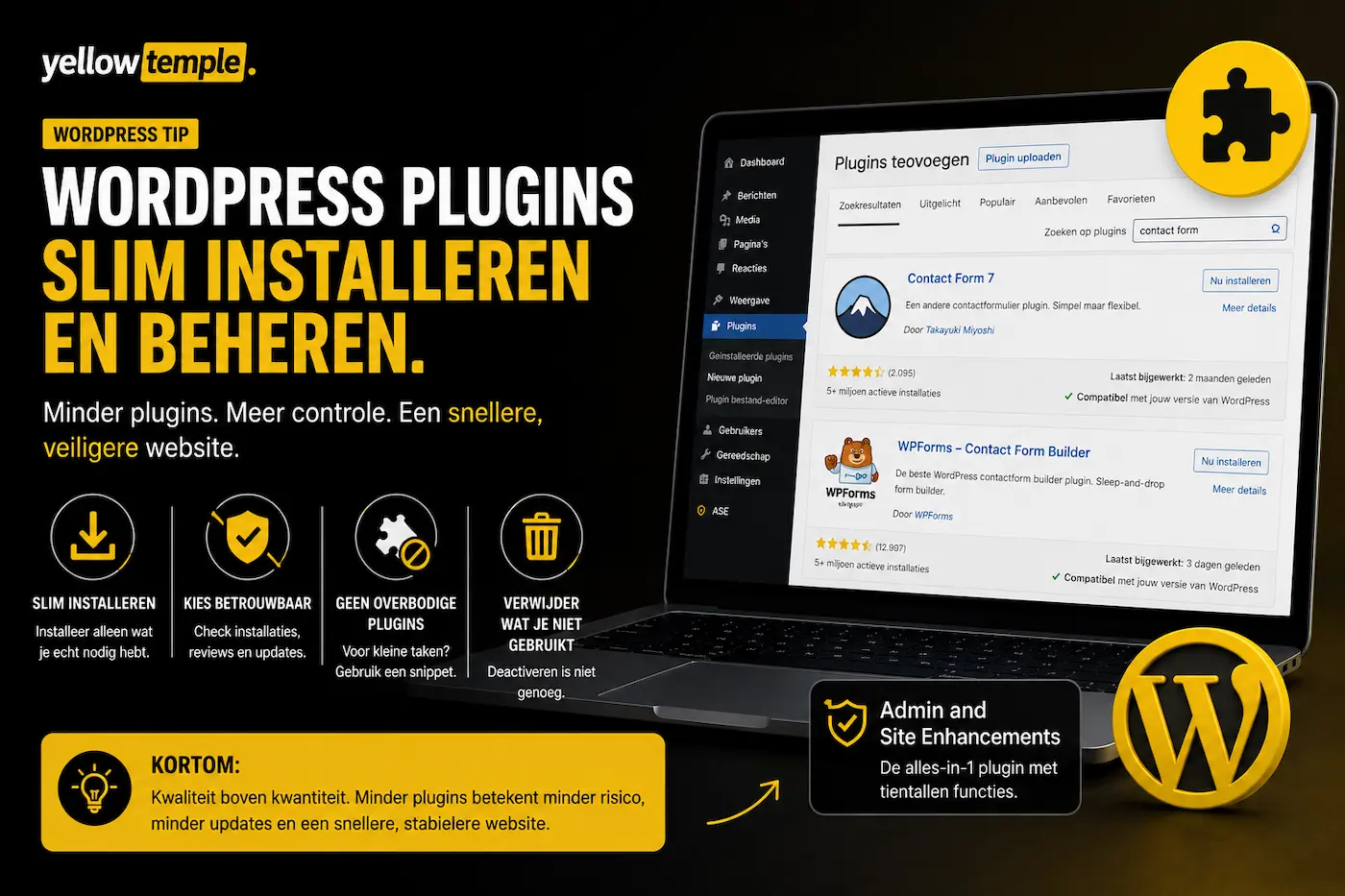
WordPress doet standaard niet alles. Een contactformulier zit er niet in. Een back-upsysteem ook niet. Dat voeg je toe via plugins. Maar hoe je ze installeert, beheert en wanneer je er juist geen gebruikt, dat is wat de meeste beginners fout doen. Check daarom deze blog over WordPress plugins installeren en beheren voor beginners.
Hoe installeer je een WordPress plugin
Ga in je dashboard naar Plugins, dan Nieuwe plugin toevoegen. Zoek op naam of functie, klik op Installeren en daarna op Activeren. Klaar.
Koop je een plugin buiten de officiële directory, bijvoorbeeld Elementor Pro of Rank Math Pro? Dan download je een zipbestand van de website van de ontwikkelaar. Ga naar Plugins, Nieuwe plugin toevoegen, en kies Plugin uploaden. Upload het bestand en activeer hem.
Hoe weet je of een plugin betrouwbaar is
Niet elke plugin is even goed onderhouden. Voor je installeert, check je drie dingen: het aantal actieve installaties, de reviews en wanneer de plugin voor het laatst is bijgewerkt. Een plugin die al twee jaar niet is geüpdatet is een veiligheidsrisico, ook al werkt hij technisch nog.
De meeste hacks op WordPress-sites ontstaan door verouderde of slecht onderhouden plugins. Dat zie ik regelmatig bij sites die binnenkomen voor onderhoud.
De grootste fout: plugins voor kleine functies
De meest voorkomende fout die ik zie bij klanten is plugins installeren voor kleine functies die je ook met een snippet kunt oplossen. Denk aan het verplichten van een huisnummer in de WooCommerce checkout, het automatisch verwijderen van reacties met links, of kleine CSS-aanpassingen. Dat zijn allemaal dingen die je via WPCode kunt regelen als snippet, zonder extra plugin.
Ik heb sites gezien met meer dan vijftig plugins, waaronder meerdere snelheidsplugins tegelijk. Die conflicteerden met elkaar en veroorzaakten caching- en paginaoptimalisatieproblemen. Een rommelige pluginlijst is ook de reden waarom je Elementor editor traag kan worden. Hoe meer plugins actief zijn, hoe meer werk je browser moet doen.
Een gangbaar advies is om maximaal 15 tot 20 plugins te installeren om je site snel te houden. Het gaat meer om kwaliteit dan aantal, maar deze richtlijn helpt je scherp te blijven.
Deactiveren is niet hetzelfde als verwijderen
Dit is een verschil dat veel mensen niet kennen. Deactiveren zet een plugin uit. De code staat nog op je server maar doet niets. Verwijderen haalt hem volledig weg.
Een gedeactiveerde plugin die je niet gebruikt is alsnog een risico. Hij kan bij een beveiligingslek een ingang zijn voor aanvallers. Verwijder plugins die je niet gebruikt.
Let ook op de data. Sommige plugins slaan instellingen op in je database. Die data blijft soms staan na het verwijderen. Controleer bij het verwijderen of de plugin een optie heeft om ook de data te wissen. Meer over welke plugins je wel en niet nodig hebt lees je op de overzichtspagina WordPress plugins.
Gratis of betaald: wanneer is een betaalde plugin de moeite waard
Een betaalde plugin is de moeite waard als je bepaalde functies echt nodig hebt of als de uitbreiding genoeg oplevert. Elementor Pro is daar een goed voorbeeld van. Met Pro heb je widgets voor headers, footers, popups en formulieren die anders via losse gratis plugins zouden komen. Dat scheelt plugins, laadtijd en onderhoud.
Voor de meeste kleine tot middelgrote websites is de gratis versie van Rank Math voldoende. De betaalde versie is vooral interessant voor e-commerce of geavanceerde schema markup. Hi-webapp
Plugin updates: handmatig of automatisch
Automatische updates klinken handig, maar ik doe ze altijd handmatig. Als een update iets stuk maakt weet je bij automatische updates niet precies welke plugin het probleem veroorzaakte. Handmatig bijhouden kost iets meer tijd maar geeft je volledige controle.
Gaat er toch iets mis? Doe een rollback naar de vorige versie en wacht op een nieuwe update van de ontwikkelaar.
Heb je nu te veel plugins? Zo pak je dat aan
Begin met Admin and Site Enhancements. Deze plugin bundelt tientallen kleine functies die mensen apart installeren. Veel losse plugins kun je daarmee vervangen.
Kijk daarna of je een Pro-abonnement van je page builder hebt. Ik zie regelmatig dat mensen gratis plugins gebruiken voor widgets, headers of footers terwijl die functies gewoon in Elementor Pro zitten. Het kost iets per jaar, maar je site is makkelijker te onderhouden en sneller. Bekijk ook de WordPress plugins voor beginners als je net start en wil weten welke plugins een goede basis vormen.
Wil je meer weten over het beheren van je WordPress website? In de Yellow Temple community deel ik elke week praktische tips voor ondernemers met een WordPress website.
