

Wil je in 2026 eindelijk zelf een website maken, maar weet je niet waar te starten? Je bent niet de enige. Veel mensen dromen van een eigen plek op het internet. Toch lijkt het vaak ingewikkeld.
Deze gids helpt je stap voor stap met wordpress leren. Je krijgt heldere uitleg en praktische tips. Zo kun je snel zelf aan de slag.
We laten zien waarom WordPress nog steeds de beste keuze is in 2026. Ook ontdek je hoe je begint, welke tools je nodig hebt en hoe je succes behaalt. Klaar om je online droom waar te maken? Lees snel verder.
Waarom WordPress in 2026?
Wil jij wordpress leren en twijfel je of het nog wel de juiste keuze is in 2026? Je bent niet de enige. WordPress blijft ook nu het populairste platform om snel en veilig een website te bouwen. Laten we kijken waarom zoveel mensen nog steeds voor WordPress kiezen.
De kracht van WordPress anno 2026
WordPress heeft in 2026 nog altijd het grootste marktaandeel van alle websitebouwers. Volgens recente cijfers draait meer dan 40% van het hele internet op WordPress. Elke dag komen er meer dan 500 nieuwe WordPress-sites bij. Grote bedrijven zoals Sony, BBC en Disney gebruiken het ook. Dat zegt veel over de kracht en betrouwbaarheid van WordPress.
Waarom kiezen zoveel mensen ervoor om wordpress te leren? Het systeem is open source, dus je mag het gratis gebruiken en aanpassen. Je hebt als beginner geen programmeerkennis nodig om te starten. Wil je meer uit je site halen? Dan kun je met extra functies blijven groeien.
Hier een kort overzicht van de voordelen:
| Voordeel | Uitleg |
|---|---|
| Open source | Gratis te gebruiken en aan te passen |
| Flexibel | Geschikt voor elk soort website |
| Grote community | Hulp via forums, blogs en events |
| Regelmatig updates | Veilig en altijd modern |
| Lage kosten | Veel tools en plugins zijn gratis |
In 2026 zijn er ook veel nieuwe trends. Zo kun je AI-tools makkelijk koppelen aan je site. De block editor is verbeterd, zodat je sneller pagina’s bouwt. WordPress werkt steeds sneller en veiliger. Wil je meer weten over het marktaandeel en de populariteit van WordPress? Kijk dan eens naar deze WordPress marktaandeel in 2026 statistieken.
Voor wie is WordPress ideaal?
WordPress is ideaal als je wordpress leren wilt zonder te veel technische drempels. Ben je ondernemer, freelancer of blogger? Of heb je een kleine zaak of vereniging? Dan is WordPress perfect voor jou.
Je kunt er blogs, webshops, portfolio’s of ledenwebsites mee maken. Je start eenvoudig, maar je kunt jouw site altijd uitbreiden als je groeit. Dat maakt wordpress leren zo interessant voor beginners én gevorderden.
Ook als je weinig tijd hebt, is dit platform handig. Je kiest een thema, voegt je eigen teksten toe en je site staat binnen een dag online. Met duizenden gratis plugins voeg je makkelijk functies toe, zonder te programmeren.
Wil je snel resultaat en geen zorgen over hoge kosten? Dan is wordpress leren in 2026 nog steeds de beste stap. Je staat er bovendien niet alleen voor. De WordPress-community helpt je graag verder.
Eerste Stappen: Je WordPress Website Opzetten
Wil jij vandaag starten met wordpress leren? Goed bezig! Je eerste stappen zijn belangrijk. Zonder een goede basis kom je straks niet verder. In deze sectie neem ik je mee van het kiezen van je domeinnaam tot de eerste instellingen.
Domeinnaam en Hosting kiezen
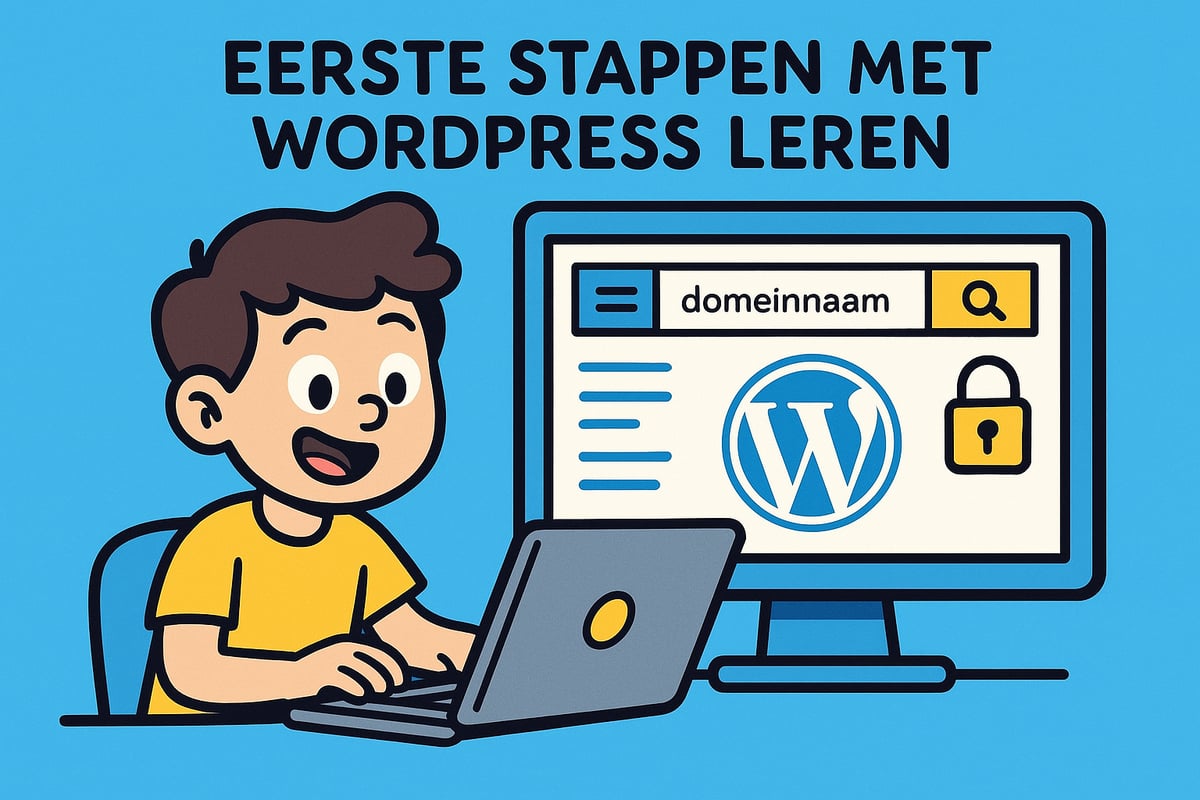
Een goede start met wordpress leren begint bij je domeinnaam. Dit is het adres van je website. Kies een naam die kort, duidelijk en makkelijk te onthouden is. Gebruik geen rare tekens of moeilijke woorden. Controleer altijd of de naam nog vrij is.
Waar kun je een domeinnaam registreren? Populaire aanbieders zijn TransIP, Versio en SiteGround. Kijk goed naar de prijzen en voorwaarden. Vaak kun je je domeinnaam en hosting samen regelen.
Hosting is de plek waar je website draait. Je hebt drie soorten:
- Shared hosting: goedkoop en prima voor beginners.
- VPS: meer controle, iets duurder.
- Managed WordPress hosting: speciaal voor WordPress, snel en veilig.
De kosten? Reken op €3 tot €10 per maand voor een basispakket. Kies altijd voor een betrouwbare host. Dit is belangrijk voor de snelheid en veiligheid van je website. Vergeet niet een gratis SSL-certificaat te activeren. Zo is je site veilig en krijgt hij een slotje in de browser.
Wil je meer weten over de basis van WordPress voordat je verdergaat? Lees dan Wat is WordPress? voor een heldere uitleg.
Goede hosting en een sterke domeinnaam zijn de eerste stappen als je wordpress leren serieus aanpakt.
WordPress installeren: stap-voor-stap
Nu je domeinnaam en hosting geregeld zijn, kun je echt gaan wordpress leren. Bij de meeste hosts kun je WordPress met één klik installeren in je hostingpaneel. Kies de optie 'WordPress installeren', vul je gegevens in en wacht tot de installatie klaar is.
Wil je het liever handmatig doen? Download WordPress van de officiële site. Upload de bestanden naar je server met een FTP-programma. Maak een database aan in je hostingpaneel. Vul de databasegegevens in tijdens de installatie. Volg de stappen op je scherm.
Als de installatie klaar is, kun je voor het eerst inloggen. Ga naar jouwdomein.nl/wp-admin en log in met je gekozen gebruikersnaam en wachtwoord. Je ziet nu het WordPress dashboard. Dit is jouw cockpit voor alles wat je doet op je site.
Neem rustig de tijd om alles te verkennen. Klik op de knoppen, bekijk de menu's en probeer alvast wat instellingen uit. Zo krijg je snel vertrouwen en wordt wordpress leren leuk.
Eerste instellingen na installatie
Je bent ingelogd. Tijd voor de eerste instellingen. Dit hoort bij wordpress leren en maakt je site direct beter vindbaar.
Begin met het instellen van je website titel en tagline. Deze vind je bij Instellingen > Algemeen. Kies iets dat bij jouw doel past.
Ga naar Instellingen > Permalinks. Zet deze op 'Berichtnaam'. Zo worden je url's kort en goed leesbaar. Dit helpt bij SEO.
Stel ook de juiste tijdzone en taal in. Ga naar Instellingen > Algemeen. Kies bijvoorbeeld 'Amsterdam' en 'Nederlands'.
Vergeet niet de gebruikersrechten te checken. Geef alleen toegang aan mensen die je vertrouwt. Voeg eventueel extra gebruikers toe met de juiste rol (beheerder, redacteur, etc.).
Met deze instellingen zet je een sterke basis neer. Je bent nu klaar voor het volgende hoofdstuk van wordpress leren: het vormgeven van je eigen website.
Je Website Vormgeven: Thema’s en Pagina’s
Wil jij met wordpress leren hoe je jouw website er aantrekkelijk uit laat zien? De juiste vormgeving maakt je site uniek én gebruiksvriendelijk. Je leest hier hoe je een thema kiest, pagina’s aanmaakt en werkt met de block editor en paginabouwers. Zo geef je snel jouw eigen draai aan je site.
Het kiezen van een WordPress-thema
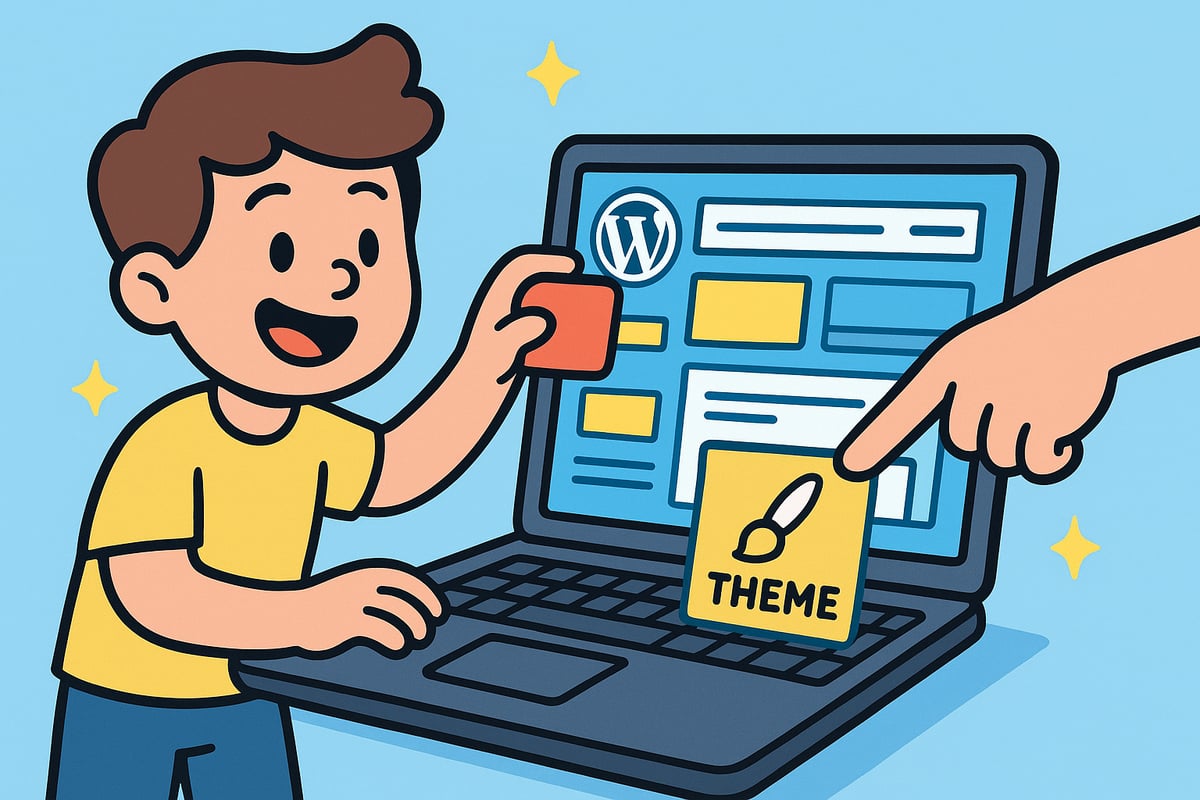
Het thema bepaalt het uiterlijk van je website. Er zijn gratis en premium thema’s. Gratis thema’s zijn een goede start als je net met wordpress leren begint. Ze bieden vaak voldoende opties voor een simpele website.
Premium thema’s kosten geld, maar geven je meer mogelijkheden. Denk aan extra ontwerpen, betere support en regelmatige updates. Dit is handig als je een professionele uitstraling zoekt of veel wilt aanpassen.
Let bij het kiezen van een thema op:
- Responsive design (werkt goed op mobiel en tablet)
- Snelheid en prestaties
- Regelmatige updates
- Goede gebruikersbeoordelingen
- Toegang tot support
Populaire thema’s zijn Astra, GeneratePress en OceanWP. Elk heeft eigen voordelen. Voor een blog kies je bijvoorbeeld Astra, voor een webshop OceanWP en voor een portfolio GeneratePress. Wil je veilig en simpel starten? Probeer eerst een standaard WordPress-thema, zoals Twenty Twenty-Four.
Wil je meer oefenen met thema’s en wordpress leren? Bekijk dan eens de Gratis WordPress cursus volgen. Zo ontdek je stap voor stap alle mogelijkheden.
Pagina’s en menu’s aanmaken
Een website bestaat uit verschillende pagina’s. Denk aan een homepagina, over ons, contact en een blogpagina. Begin met deze basis. Voeg later extra pagina’s toe als je meer wilt vertellen.
Maak een duidelijk menu. Zet de belangrijkste pagina’s in het menu. Zo vinden bezoekers snel wat ze zoeken. Denk ook aan een logische volgorde: home vooraan, contact achteraan.
Test altijd je menu op mobiel en desktop. Een goed menu werkt op elk apparaat. Gebruik korte namen voor de knoppen. Dat maakt het overzichtelijk.
Wil je bijvoorbeeld een webshop maken? Voeg dan een pagina toe voor je producten en een winkelmandje. Voor een portfolio voeg je een aparte pagina toe voor je werk.
Werken met de Block Editor (Gutenberg)
Met de Block Editor bouw je pagina’s met blokken. Zo maak je snel een mooie indeling, ook als je weinig ervaring hebt met wordpress leren. Elk onderdeel is een blok: tekst, afbeelding, video of knoppen.
Je kunt blokken makkelijk toevoegen en verslepen. Zet bijvoorbeeld een tekstblok bovenaan en een galerijblok eronder. Gebruik kolommen om tekst en beeld naast elkaar te zetten.
Handig: Maak herbruikbare blokken voor veelgebruikte onderdelen, zoals een call-to-action of een contactformulier. Zo werk je sneller en houd je je stijl consistent.
Wil je meer kleur of variatie? Pas de achtergrond en tekstkleur per blok aan. Voeg gerust video’s, knoppen of tabellen toe. Alles werkt visueel en direct op je pagina.
Paginabouwers en extra design-tools
Wil je nog meer controle over het ontwerp? Gebruik dan een paginabouwer. Bekende opties zijn Elementor, Beaver Builder en WPBakery. Met deze tools sleep je onderdelen naar je pagina en zie je direct het resultaat.
Een paginabouwer is handig als je zonder code een unieke uitstraling wilt. Maak bijvoorbeeld een opvallende landingspagina voor een actie of evenement. Je kiest uit sjablonen, past kleuren aan en plaatst blokken waar jij wilt.
Let op: gebruik een paginabouwer alleen als je extra mogelijkheden nodig hebt. Voor simpele pagina’s is de standaard block editor vaak genoeg. Probeer beide opties en ontdek wat bij jouw manier van wordpress leren past.
Met deze tools maak je snel een professionele website die past bij jouw stijl en doelen.
Essentiële Plugins en Functionaliteiten
Wil je echt alles uit je website halen als je met wordpress leren bezig bent? Dan zijn plugins jouw geheime wapens. Plugins voegen extra functies toe zonder dat je hoeft te coderen. Of je nu een contactformulier wilt, betere beveiliging of sneller wilt laden, er is altijd een plugin die past.
Wat zijn plugins en hoe werken ze?
Plugins zijn kleine stukjes software die je website slimmer maken. Ze voegen nieuwe functies toe, zonder dat je technische kennis nodig hebt. Denk aan een app op je telefoon, maar dan voor je site.
Je installeert een plugin met een paar klikken via het WordPress-dashboard. Daarna kun je direct aan de slag. Je vindt duizenden gratis plugins in de officiële bibliotheek. Voor sommige extra functies betaal je een kleine bijdrage.
Veiligheid en updates zijn belangrijk. Kies alleen plugins met veel positieve reviews en actieve installaties. Let ook op of de plugin regelmatig wordt bijgewerkt. Wil je hier meer over weten? Bekijk dan de WordPress plugins voor beginners voor duidelijke uitleg en tips.
Gebruik je wordpress leren om te groeien, dan zijn plugins onmisbaar. Ze maken je leven echt makkelijker.
Must-have plugins voor beginners
Als je net begint met wordpress leren, vraag je je misschien af: welke plugins heb ik écht nodig? Hier een lijstje dat elke starter helpt:
- Beveiliging: Wordfence, Sucuri
- SEO: Yoast SEO, Rank Math
- Back-up: UpdraftPlus
- Snelheid: WP Super Cache, Autoptimize
- Contactformulieren: WPForms, Contact Form 7
- Statistieken: Google Site Kit
Deze plugins zorgen dat je website veilig, snel en vindbaar is. Je installeert ze eenvoudig via het dashboard. Kies er een per categorie om je site overzichtelijk te houden.
Gebruik altijd de zoekfunctie in WordPress om plugins te vinden. Lees de beschrijving en kijk naar de laatste update. Zo voorkom je problemen en blijf je met plezier wordpress leren.
Tips voor pluginbeheer
Plugins zijn geweldig, maar te veel kan je site traag maken. Houd het simpel en installeer alleen wat je echt nodig hebt. Dit helpt ook bij de veiligheid.
- Update plugins regelmatig
- Verwijder ongebruikte plugins
- Check de reviews en het aantal actieve installaties
Maak een gewoonte van het controleren van je plugins. Zet automatische updates aan waar het kan. Zo blijft je website veilig en snel. Gebruik je wordpress leren actief, dan ontdek je snel wat voor jou werkt.
Kijk ook af en toe of er nieuwe, betere plugins zijn. De wereld van WordPress verandert snel. Blijf nieuwsgierig en probeer soms iets nieuws.
Voorbeelden uit de praktijk
Wist je dat Yoast SEO meer dan 5 miljoen actieve installaties heeft? Dat zegt genoeg over het vertrouwen in deze plugin. Met caching-plugins zoals WP Super Cache kun je de laadtijd van je site tot wel 60% verkorten.
Hier zie je een overzicht van populaire plugin-categorieën:
| Categorie | Voorbeeldplugin | Functie |
|---|---|---|
| Beveiliging | Wordfence | Beschermt je site |
| SEO | Yoast SEO | Vindbaarheid |
| Snelheid | Autoptimize | Versnelt laadtijden |
| Back-up | UpdraftPlus | Maakt back-ups |
Gebruik je wordpress leren goed, dan merk je snel het verschil. Plugins maken je site niet alleen beter, ze geven ook vertrouwen aan je bezoekers. Blijf testen en ontdek wat voor jou werkt.
Je Website Veilig, Snel & Vindbaar Maken
Wil je dat jouw website veilig, snel en goed vindbaar is? Dat is een must als je met wordpress leren aan de slag gaat. In deze sectie krijg je praktische tips die je direct kunt toepassen.
Beveiliging: bescherming tegen hackers en spam
Beveiliging is superbelangrijk als je wordpress leren wilt. WordPress is populair, dat maakt het ook interessant voor hackers. Begin met sterke wachtwoorden en schakel waar mogelijk tweestapsverificatie (2FA) in. Geef gebruikers alleen de rechten die ze echt nodig hebben.
Maak altijd automatische back-ups. Zo voorkom je dat je alles kwijt bent na een hack. Gebruik beveiligingsplugins zoals Wordfence of Sucuri. Deze tools houden je website in de gaten en blokkeren verdachte acties.
Hier zie je de belangrijkste acties op een rij:
| Actie | Waarom? |
|---|---|
| Sterke wachtwoorden | Moeilijk te raden |
| 2FA inschakelen | Extra beveiligingslaag |
| Back-ups maken | Data veilig bewaren |
| Beveiligingsplugin | Actieve bescherming |
Wil je meer weten? Check dan de WordPress beveiligingspraktijken 2026 voor de nieuwste tips.
Snelheid optimaliseren
Een snelle website is fijn voor je bezoekers en goed voor Google. Ook als je net begint met wordpress leren, kun je jouw site al sneller maken. Comprimeer afbeeldingen voordat je ze uploadt, bijvoorbeeld met Smush of ShortPixel.
Zet een caching plugin aan zoals WP Super Cache. Een Content Delivery Network (CDN) zorgt dat je site overal ter wereld snel laadt. Kies een host die PHP up-to-date houdt. Werk je hosting en plugins altijd bij.
Wist je dat een snelle website meer bezoekers vasthoudt? Google beloont snelle sites met een hogere positie. Zo haal je meer uit wordpress leren.
SEO-basis voor WordPress
Wil je gevonden worden in Google? Dan is SEO essentieel bij wordpress leren. Begin met het optimaliseren van je permalinks. Gebruik korte, duidelijke URLs met zoekwoorden.
Installeer een plugin zoals Yoast SEO of Rank Math. Daarmee stel je makkelijk meta-titels en beschrijvingen in. Vergeet niet om een sitemap en een robots.txt te maken. Deze helpen zoekmachines jouw site beter te lezen.
Werk aan interne links tussen je pagina’s. Zo vinden bezoekers en zoekmachines makkelijker hun weg. Goede structuur zorgt voor meer succes met wordpress leren.
Mobielvriendelijkheid en toegankelijkheid
Steeds meer mensen bezoeken websites via hun mobiel. Daarom is mobielvriendelijkheid een must als je wordpress leren wilt. Kies altijd een responsive thema dat goed werkt op elk apparaat.
Test hoe jouw site eruitziet op een telefoon en tablet. Controleer of teksten leesbaar zijn en knoppen groot genoeg. Vergeet niet om alt-teksten te gebruiken bij afbeeldingen. Dat helpt ook bezoekers met een visuele beperking.
Check de toegankelijkheid met online tools. Let op kleurcontrast en duidelijke navigatie. Zo maak je jouw site voor iedereen prettig, precies zoals wordpress leren bedoelt.
Analytics en monitoring
Wil je weten of je website goed werkt? Gebruik Google Analytics om te zien hoeveel mensen je site bezoeken. Koppel Search Console om te ontdekken hoe je site scoort in Google. Dit hoort bij wordpress leren.
Meten is weten. Kijk welke pagina’s populair zijn en waar bezoekers afhaken. Zo kun je gericht verbeteren. Stel meldingen in voor storingen, zodat je snel kunt ingrijpen bij problemen.
Blijf je website monitoren. Zo houd je grip op je groei en haal je het meeste uit wordpress leren.
Volgende Stappen: Groeien, Leren en Onderhouden
Wil je blijven groeien met je website? Je bent al goed op weg met wordpress leren. Maar hoe maak je nu de volgende stap? In dit deel ontdek je hoe je jouw site levendig houdt, uitbreidt en veilig onderhoudt. Zo haal je alles uit jouw wordpress leren avontuur.
Contentstrategie en bloggen
Wil je meer bezoekers? Bloggen is de sleutel. Met wordpress leren zet je makkelijk een blog op. Schrijf over jouw vak, ervaringen of tips. Maak een simpele contentkalender, bijvoorbeeld in Excel:
| Datum     | Onderwerp         | Status    |
|-----------|-------------------|-----------|
| 12-06-26  | Eerste blogpost   | Idee      |
| 19-06-26  | Klantverhaal      | In bewerking |
| 26-06-26  | FAQ               | Gepland   |
Kies onderwerpen die jouw doelgroep helpt. Gebruik duidelijke koppen en een korte intro. Sluit af met een call-to-action, zoals een vraag of uitnodiging tot contact. Zo groeit jouw zichtbaarheid met wordpress leren.
Webshop starten met WooCommerce
Droom je van een eigen webshop? Met wordpress leren en WooCommerce maak je snel een online winkel. Installeer de plugin, voeg producten toe en stel betaalmethodes in. Denk aan iDEAL, PayPal of Bancontact.
Enkele tips voor succes:
- Gebruik duidelijke productfoto’s.
- Voeg klantbeoordelingen toe.
- Maak verzendopties helder.
Let op: houd je webshop veilig en up-to-date. Zo blijft jouw webshop stabiel terwijl je verder gaat met wordpress leren.
Community en support benutten
Je staat er niet alleen voor. Met wordpress leren profiteer je van een actieve community. Stel je vraag op het WordPress.org forum, of zoek een Facebook-groep. Je vindt altijd mensen die willen helpen.
Bezoek lokale WordCamps voor inspiratie. Je leert sneller in een netwerk. Samen kom je verder, ook als je vastloopt tijdens het wordpress leren.
Doorleren: bronnen en cursussen
Blijf jezelf ontwikkelen. Er zijn veel gratis en betaalde bronnen om wordpress leren verder te brengen. Bekijk de officiële WordPress Codex en leer via Learn.WordPress.org.
Handige YouTube-kanalen:
| Kanaal | Inhoud |
|---|---|
| WPCrafter | Praktische tutorials |
| Tyler Moore | Complete website bouw |
Op Udemy vind je cursussen als “WordPress voor beginners”. Zo blijf je groeien met wordpress leren, op jouw tempo.
Website onderhouden en updaten
Onderhoud is cruciaal bij wordpress leren. Update regelmatig WordPress, thema’s en plugins. Maak back-ups, bijvoorbeeld met UpdraftPlus. Controleer of je site nog snel en veilig werkt.
Wil je meer weten over veiligheid? Lees dan ook de WordPress beveiligingstips van Kinsta voor duidelijke uitleg en handige stappen. Zo voorkom je problemen en houd je controle over jouw website tijdens het wordpress leren.
Vooruitkijken: trends en innovaties in WordPress
WordPress blijft vernieuwen. In 2026 zie je steeds meer AI in content en design. Headless WordPress en JAMstack maken sites sneller. Nieuwe releases brengen block patterns en betere prestaties.
Blijf nieuwsgierig. Test nieuwe functies uit. Met wordpress leren ben je klaar voor elke update. Zo blijft jouw site modern en gebruiksvriendelijk.
Praktische tips voor blijvend succes
Blijf altijd leren. Probeer nieuwe dingen uit. Maak fouten en vraag hulp als het nodig is. Focus op de ervaring van je bezoeker.
Met wordpress leren sta je nooit stil. Werk aan waardevolle content en een veilige, snelle website. Zo bouw je aan blijvend online succes.
Je hebt nu gezien hoe je met WordPress je eigen website opzet en optimaliseert. Misschien voelt het nog een beetje spannend of heb je vragen waar je niet direct een antwoord op vindt. Geen zorgen, je hoeft het niet alleen te doen. In onze gratis WordPress community help ik je graag verder. Je leert van anderen, deelt ervaringen en krijgt persoonlijke tips over WordPress en SEO. Samen maken we jouw website sneller, veiliger en beter vindbaar. Wil je meer leren over WordPress en SEO? Schrijf je dan in voor mijn GRATIS WordPress community >>>
